Ajouter des co-contributeurs et des pièces jointes
Déclarer les collègues qui participent à la contribution et joindre le bon document, au bon format.
Co-contributeurs
Other Contributors (repère 8 de la capture du How To n° 1) — tapez le nom d'un collègue, sélectionnez- le ; recommencez pour chaque co-contributeur.
Selected Contributors — la liste des personnes retenues s'affiche à droite avec leur nombre. Retirez une personne ajoutée par erreur depuis cette liste.
Effet — chaque co-contributeur retrouve la demande dans son onglet « My Contribution » et reçoit les notifications de stade.
Pièces jointes
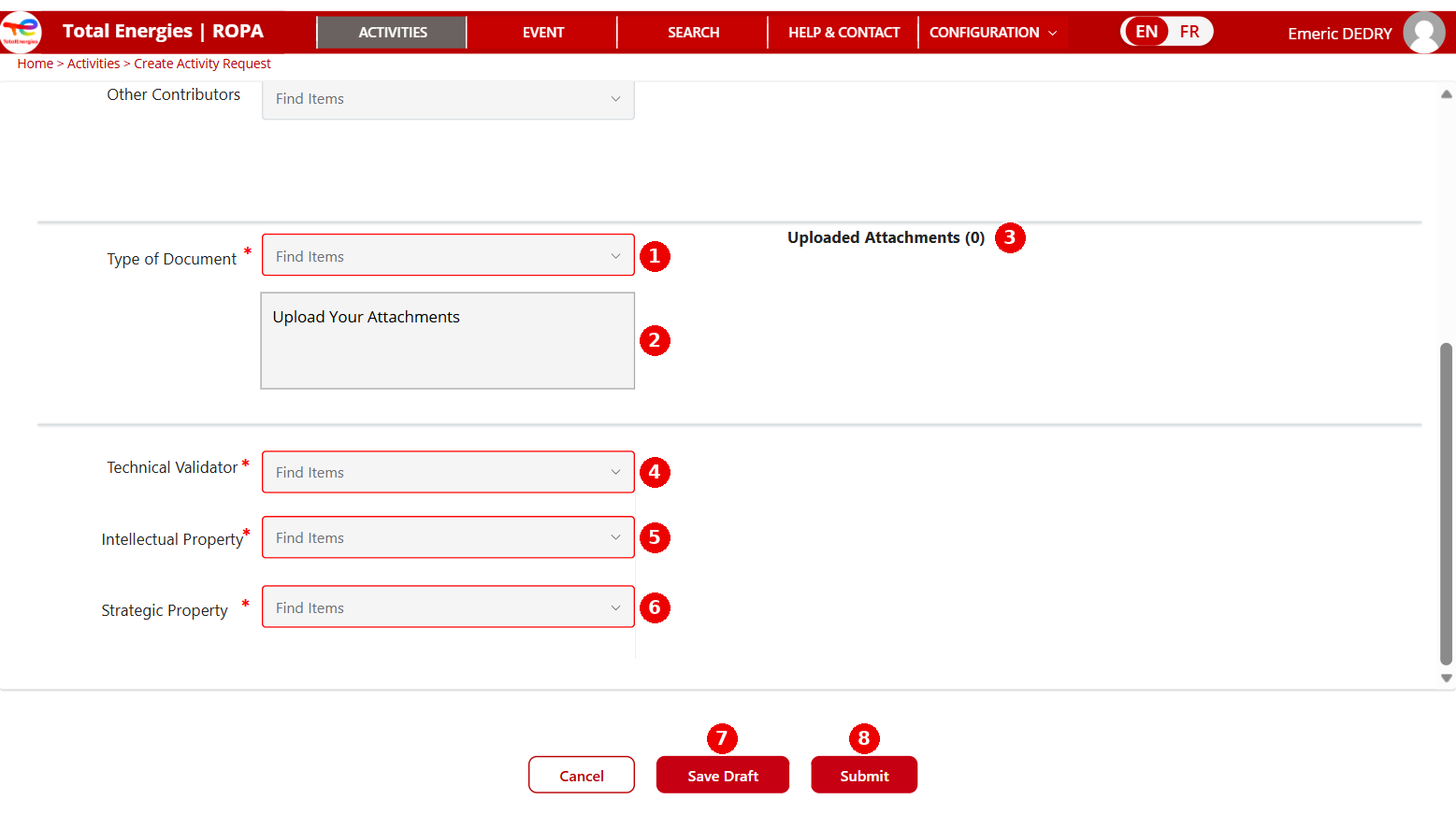
Type of Document — choisissez d'abord la nature du document (abstract, article complet, présentation, poster…) : le champ est obligatoire.
Upload Your Attachments — cliquez dans la zone ou glissez-déposez le fichier.
Uploaded Attachments — vérifiez que le fichier apparaît dans la liste de droite et que le compteur passe à (1), (2)…
Partie basse du formulaire : type de document (1), dépôt (2), liste des pièces jointes (3).
Bon à savoir
Joignez la version que les validateurs doivent lire : de préférence un PDF, nommé clairement (ex. « Eurocorr2026_Abstract_Nom.pdf »).
Un seul document par type : si vous ajoutez une nouvelle version, indiquez-le dans « Comment ».
Les co-contributeurs externes au Groupe ne figurent pas dans la liste : mentionnez-les dans « Comment » ou dans le document joint.
À confirmer avec TGITS avant la v1 : formats et taille maximale des fichiers ; possibilité de supprimer ou remplacer une pièce jointe après soumission ; recherche des contributeurs (annuaire Groupe complet ou périmètre OneTech ?).
Captures d'écran
Besoin d'aide ? Assistant ROPAi, FAQ via HELP & CONTACT, ou votre point focal ROPA.
ROPAiAide & FAQ