Valider ou refuser une demande
Pour les validateurs technique, propriété intellectuelle et propriété stratégique : traiter une demande en 3 minutes.
Étapes
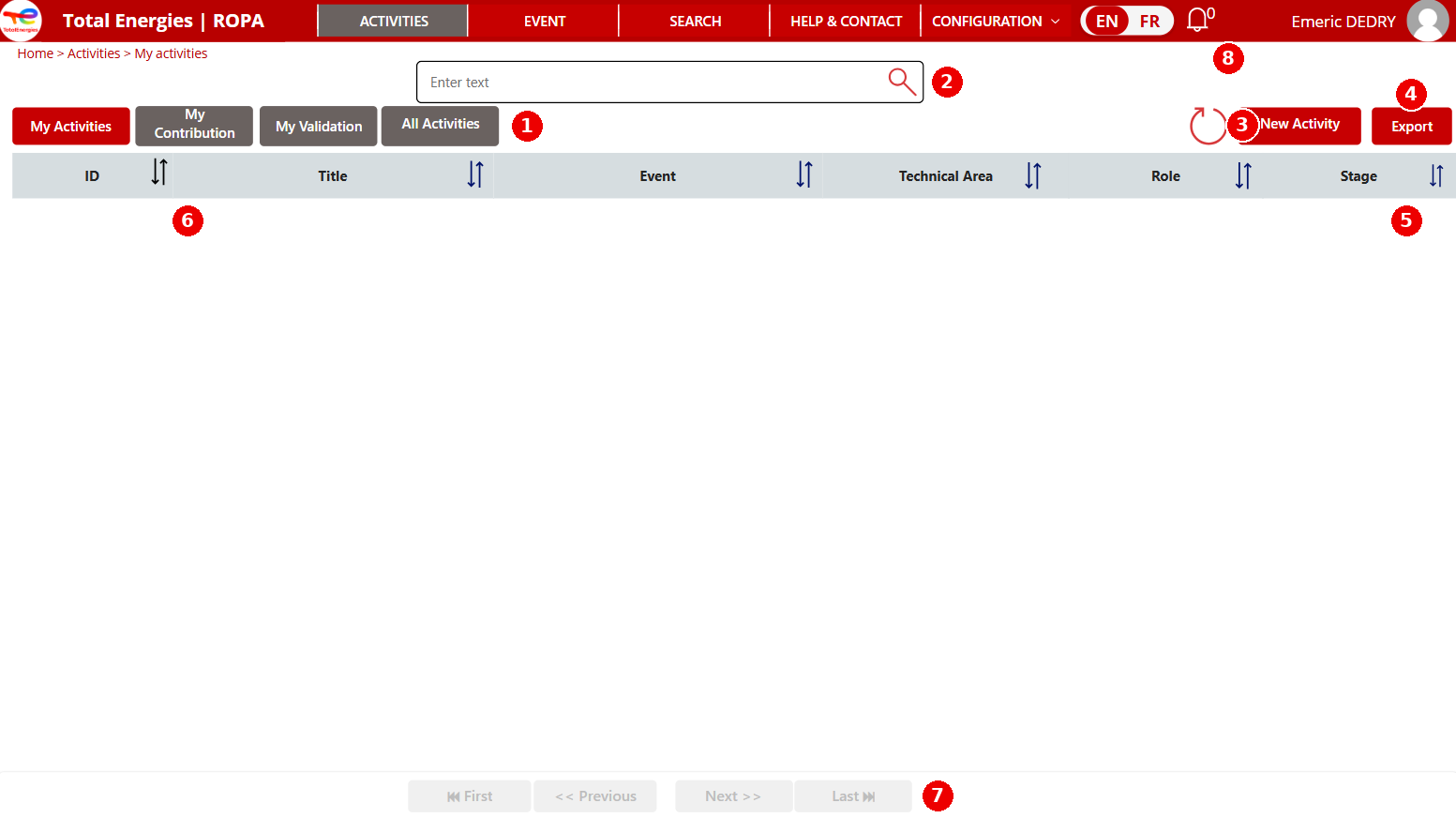
Accéder à vos demandes à valider — menu ACTIVITIES, puis l'onglet « My Validation » : seules les demandes qui vous sont assignées comme validateur s'affichent.
Ouvrir la demande — cliquez sur la ligne. Vérifiez le titre, l'événement, le rôle, les co-contributeurs, le commentaire du demandeur et la pièce jointe (« Uploaded Attachments »).
Décider — validez si la contribution est conforme à votre périmètre (technique, PI ou stratégique) ; refusez ou renvoyez au demandeur en indiquant clairement le motif dans le commentaire.
Vérifier le stade — après votre action, la demande passe au stade suivant (« Stage ») et le demandeur est notifié.
L'onglet « My Validation » (repère 1) liste les demandes en attente de votre validation.
📷 Capture à insérer en v1 : écran de détail d'une demande côté validateur (boutons de validation / refus et zone de commentaire) — à prendre sur l'environnement de recette avec un compte validateur.
Bon à savoir
Règle OneTech : aucune participation validée hors ROPA 3. Une demande reçue par mail est redirigée vers l'outil, sans exception.
Un refus motivé vaut mieux qu'un silence : le demandeur peut corriger et resoumettre rapidement.
Vos demandes à valider sont aussi visibles dans « All Activities » ; l'onglet « My Validation » est le raccourci.
En cas d'absence prolongée, prévenez votre point focal pour réassigner vos validations en cours.
À confirmer avec TGITS avant la v1 : ordre des validations (les trois validateurs en parallèle ou en séquence ?) ; libellé exact des actions (Approve / Reject / Return ?) ; délégation ou réassignation d'un validateur ; délai de rappel automatique.
Captures d'écran
Besoin d'aide ? Assistant ROPAi, FAQ via HELP & CONTACT, ou votre point focal ROPA.
ROPAiAide & FAQ