Suivre, modifier ou reprendre une demande
Savoir où en est votre demande, reprendre un brouillon, et agir quand un validateur vous renvoie la demande.
Étapes
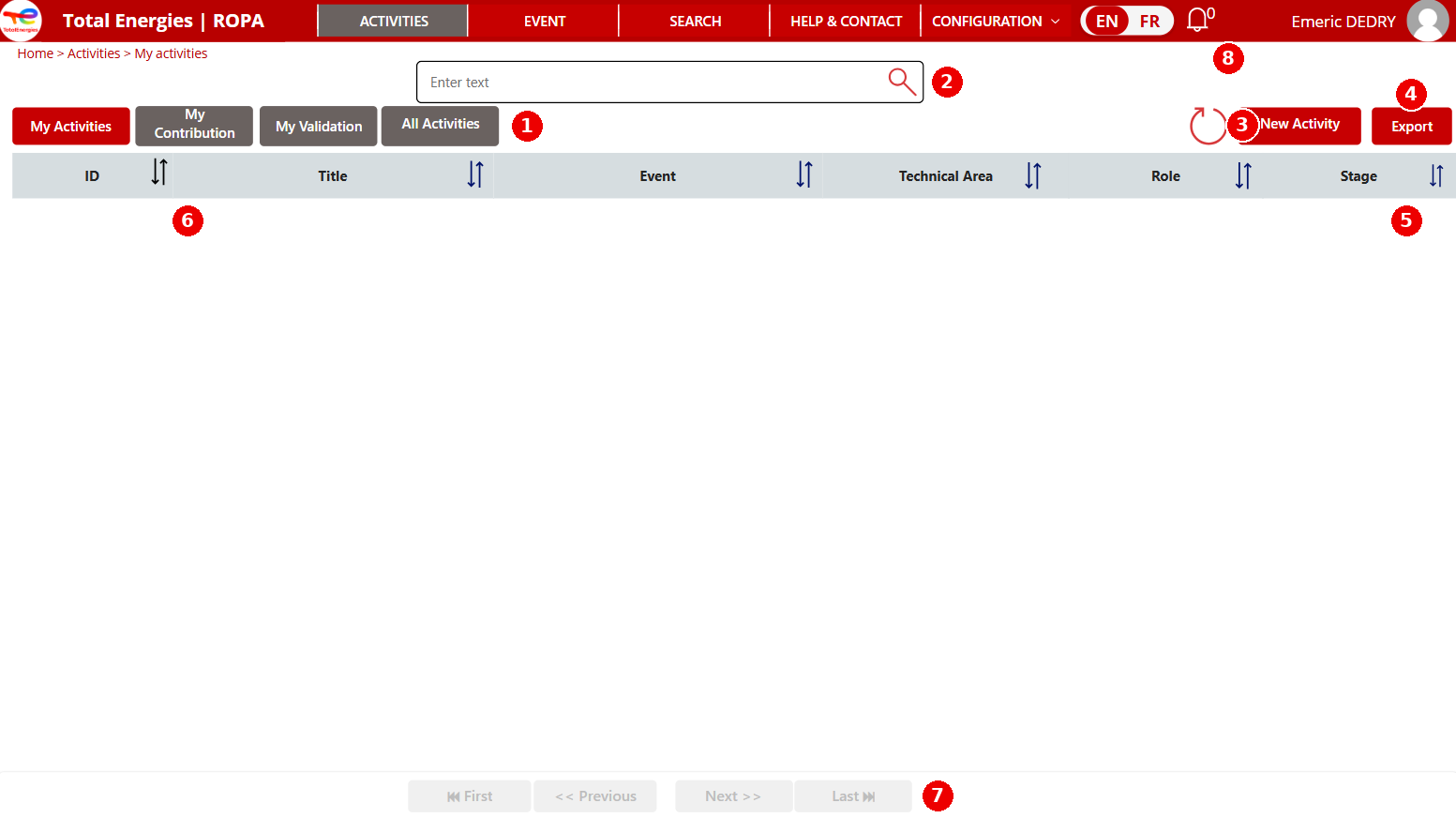
Menu ACTIVITIES : la page « My activities » s'ouvre sur vos demandes.
Les quatre vues — « My Activities » : les demandes que vous avez créées · « My Contribution » : celles où vous êtes co-contributeur · « My Validation » : celles que vous devez valider (How To n° 4) · « All Activities » : l'ensemble des demandes visibles par vous.
Recherche — filtrez la liste par un mot du titre ou de l'événement.
New Activity — nouvelle demande (How To n° 1).
Export — exporte la vue courante (How To n° 6).
Stage — le stade de la demande : brouillon, soumise, en validation (technique, PI, stratégique), validée, refusée. C'est la colonne à regarder en premier.
Tri — les flèches trient par ID, titre, événement, domaine, rôle ou stade.
Pagination — « Next » / « Last » au-delà d'une page.
Notifications — la cloche du bandeau signale les changements de stade et les retours des validateurs.
ACTIVITIES › My activities — vues, recherche, colonne « Stage » et notifications.
Modifier ou reprendre une demande
Brouillon (« Save Draft ») : ouvrez la ligne depuis « My Activities », complétez, puis « Submit ».
Demande soumise : elle est en lecture seule pendant la validation. Pour la corriger, demandez au validateur concerné de vous la renvoyer, ou passez par votre point focal.
Demande renvoyée par un validateur : le stade change et vous êtes notifié ; ouvrez la ligne, lisez le commentaire du validateur, corrigez, puis soumettez à nouveau.
Demande validée : conservez son ID (première colonne) — c'est la référence à citer auprès de l'organisateur et du support.
À confirmer avec TGITS avant la v1 : la liste exacte des valeurs de « Stage » ; la possibilité de retirer (annuler) une demande soumise et par qui ; le contenu des notifications (cloche + mail ?).
Captures d'écran
Besoin d'aide ? Assistant ROPAi, FAQ via HELP & CONTACT, ou votre point focal ROPA.
ROPAiAide & FAQ