Créer ou retrouver un événement
Vérifier qu'un congrès, une conférence ou un journal existe dans ROPA 3 — et le créer en moins de 3 minutes s'il manque.
1 · Vérifier que l'événement existe
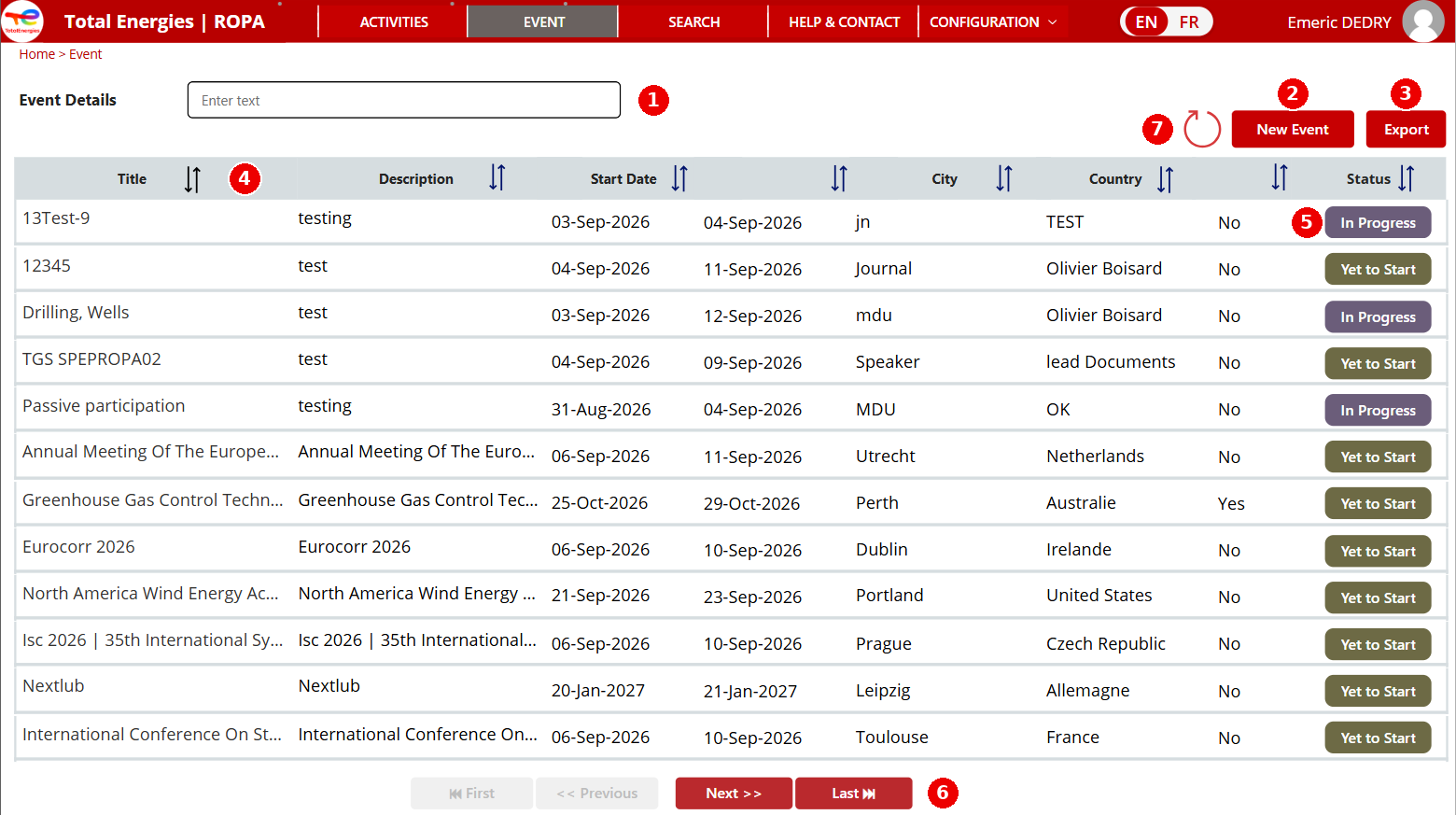
Menu EVENT : la liste de tous les événements connus s'affiche.
Event Details — tapez un mot du nom de l'événement (ex. « Eurocorr ») pour filtrer la liste.
New Event — crée un nouvel événement (partie 2 ci-dessous).
Export — exporte la liste affichée (How To n° 6).
Flèches de tri — cliquez sur les flèches d'un en-tête pour trier par titre, date, ville, pays…
Status — « Yet to Start » (à venir) ou « In Progress » (en cours).
Pagination — « Next » / « Last » pour parcourir les pages suivantes.
Actualiser — l'icône circulaire recharge la liste.
Menu EVENT — liste des événements, filtre, tri et export.
Réflexe : cherchez toujours avant de créer. Un événement en double complique le suivi et le reporting ; en cas de doublon constaté, signalez-le à votre point focal.
2 · Créer l'événement
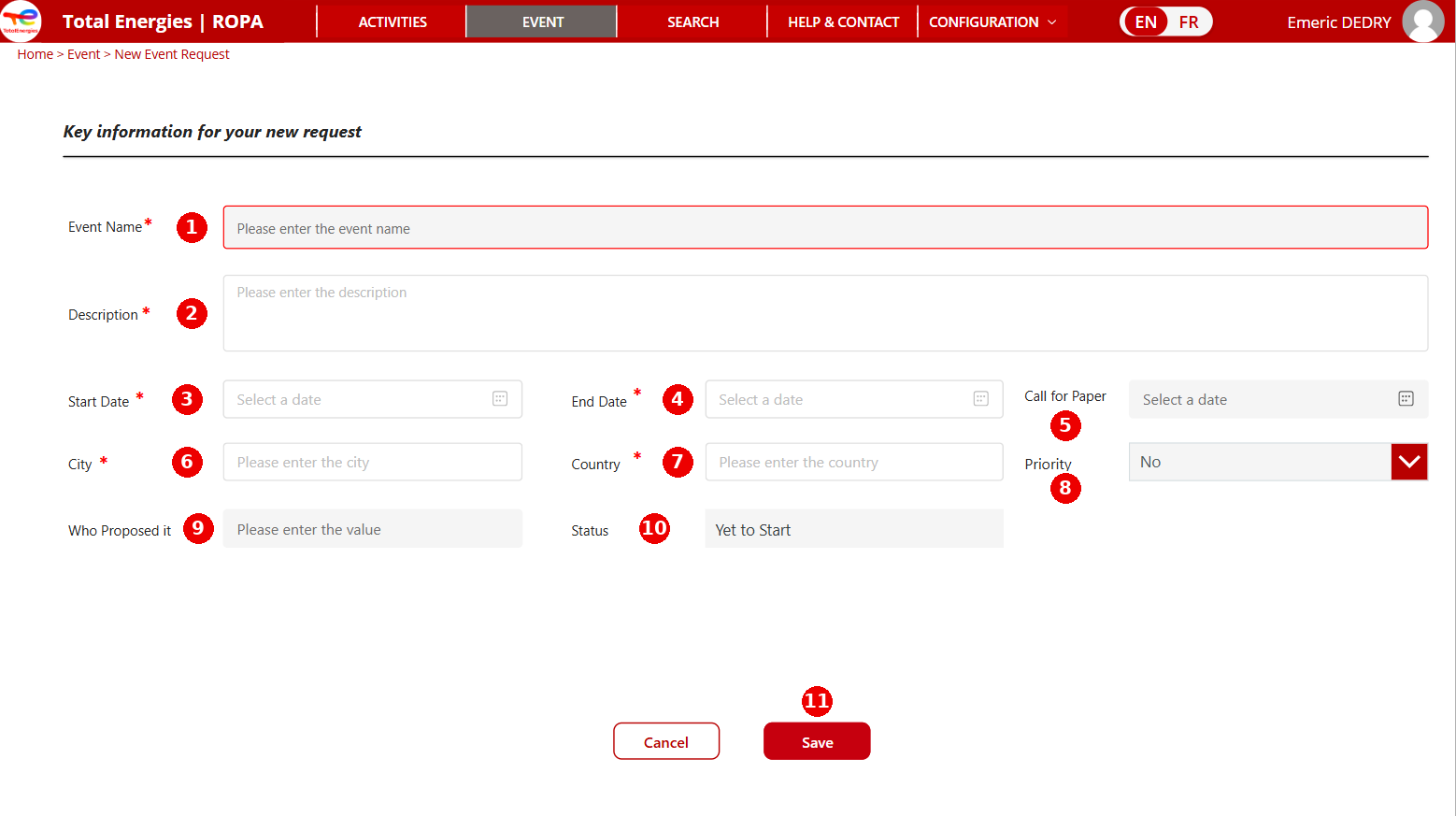
Bouton « New Event » (menu EVENT) ou « Create Event » depuis le formulaire d'activité. Le formulaire « New Event Request » s'ouvre.
Event Name — nom officiel complet de l'événement, avec l'année (ex. « Eurocorr 2026 »).
Description — quelques mots : thème, organisateur, site web.
Start Date — premier jour de l'événement (sélecteur de date).
End Date — dernier jour.
Call for Paper — facultatif : date limite de soumission des résumés, utile pour anticiper la validation.
City — ville.
Country — pays.
Priority — « Yes » si l'événement fait partie des congrès prioritaires suivis par OneTech, sinon « No » (valeur par défaut).
Who Proposed it — facultatif : la personne ou l'entité à l'origine de la proposition.
Status — renseigné automatiquement (« Yet to Start »), non modifiable ici.
Save — l'événement est créé et immédiatement sélectionnable dans une demande d'activité.
Formulaire « New Event Request » — les champs obligatoires sont marqués *.
À confirmer avec TGITS avant la v1 : un événement créé est-il soumis à validation ou immédiatement visible de tous ? Qui peut modifier un événement après création ? Règle de nommage (« Nom Année ») à faire valider par le Process Owner.
Captures d'écran
Besoin d'aide ? Assistant ROPAi, FAQ via HELP & CONTACT, ou votre point focal ROPA.
ROPAiAide & FAQ