Créer une demande d'activité
Déclarer une contribution — publication, présentation, poster, article — rattachée à un congrès, une conférence ou un journal, et l'envoyer en validation.
Avant de commencer
Vérifiez que l'événement existe dans ROPA 3 (menu EVENT, ou recherche). S'il n'existe pas, créez-le d'abord — ou directement depuis le formulaire avec « Create Event » (How To n° 2).
Préparez le titre de votre contribution, le nom des co-contributeurs et le fichier à joindre (résumé, abstract, projet d'article…).
Identifiez vos trois validateurs : validateur technique, propriété intellectuelle, propriété stratégique. En cas de doute, demandez à votre point focal.
Étapes — partie haute du formulaire
Menu ACTIVITIES, puis bouton rouge « New Activity » en haut à droite. Le formulaire « Create Activity Request » s'ouvre.
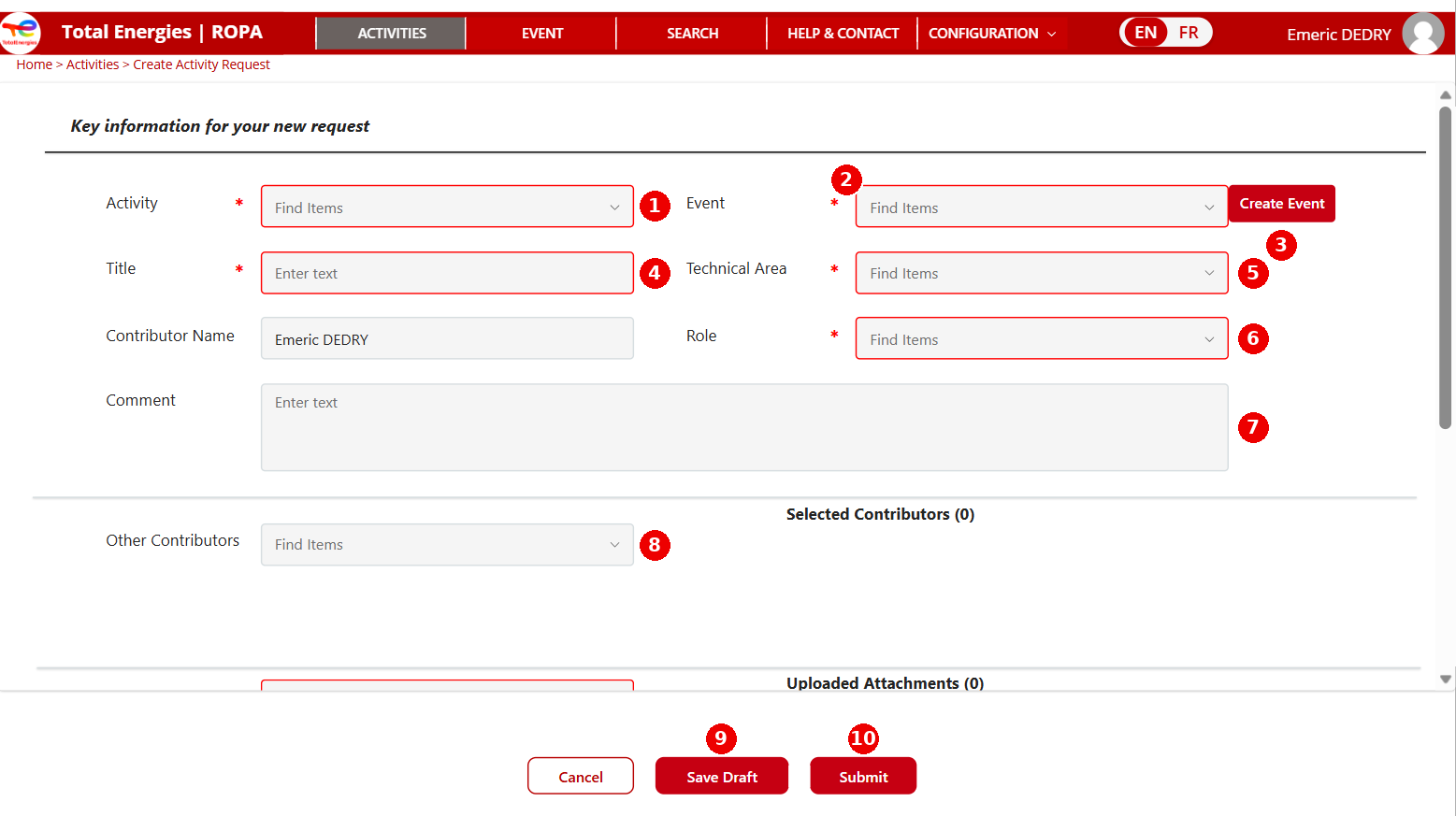
Activity — choisissez le type d'activité dans la liste (« Find Items »).
Event — sélectionnez l'événement auquel se rattache votre contribution. Tapez quelques lettres pour filtrer la liste.
Create Event — si l'événement n'apparaît pas, ce bouton ouvre le formulaire de création sans quitter votre demande (How To n° 2).
Title — le titre de votre contribution, tel qu'il sera communiqué à l'organisateur.
Technical Area — le domaine technique concerné.
Role — votre rôle dans la contribution (auteur principal, co-auteur, orateur…, selon la liste).
Comment — facultatif : contexte utile aux validateurs (enjeu, partenaires, calendrier).
Other Contributors — les co-contributeurs OneTech ; ils apparaissent dans « Selected Contributors » (détail au How To n° 5).
Save Draft — enregistre sans soumettre : vous pourrez reprendre plus tard depuis « My Activities ».
Submit — envoie la demande en validation (à faire une fois la partie basse complétée, ci-dessous).
Formulaire « Create Activity Request » — partie haute. « Contributor Name » est pré-rempli avec votre nom.
Étapes — partie basse du formulaire
Faites défiler le formulaire vers le bas.
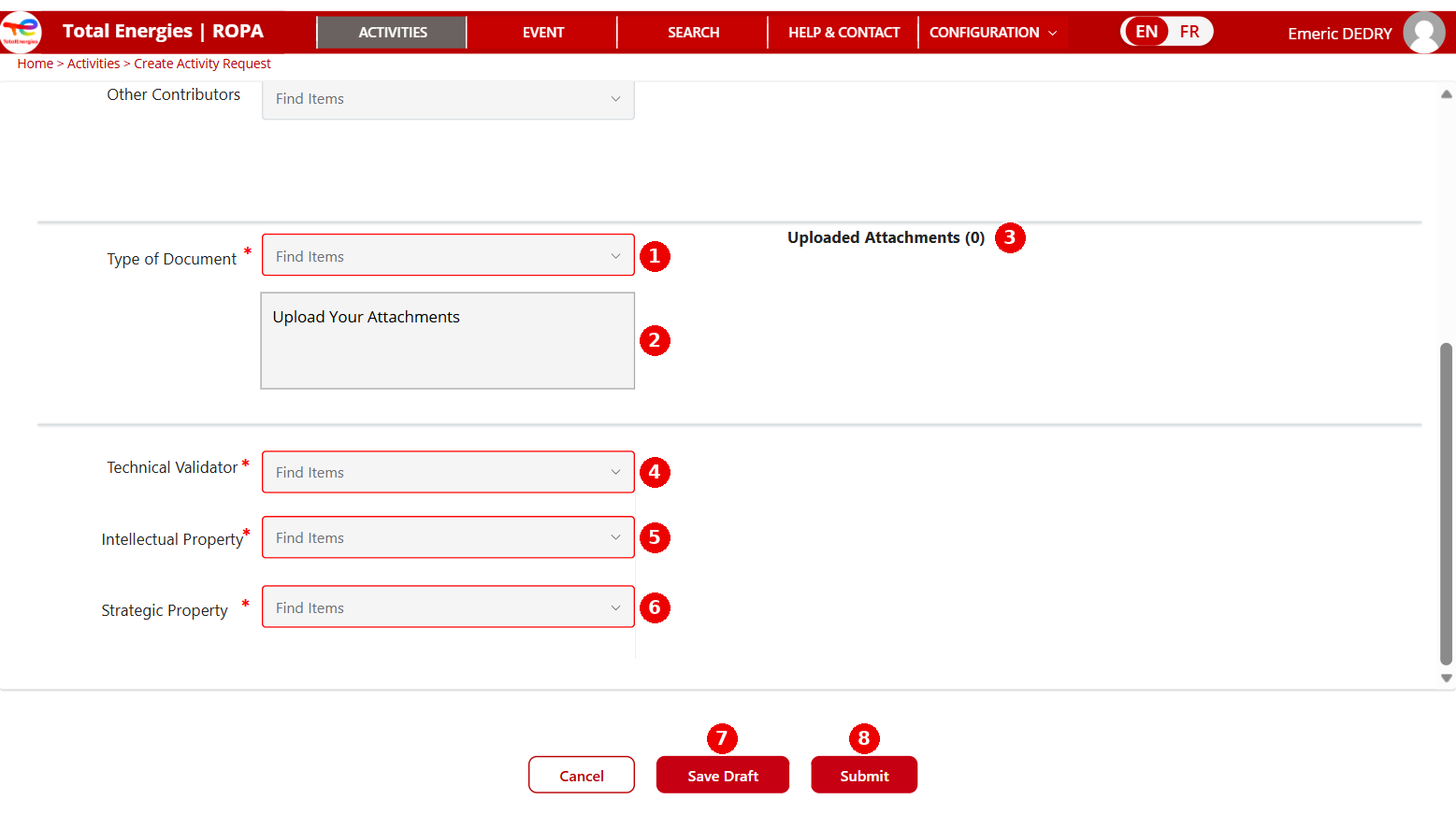
Type of Document — obligatoire : la nature du document joint (abstract, article, présentation, poster…).
Upload Your Attachments — cliquez ou glissez-déposez votre fichier.
Uploaded Attachments — la liste des fichiers joints s'affiche à droite, avec leur nombre entre parenthèses.
Technical Validator — obligatoire : la personne qui valide le contenu technique.
Intellectual Property — obligatoire : le valideur propriété intellectuelle.
Strategic Property — obligatoire : le valideur stratégique.
Save Draft — pour terminer plus tard.
Submit — votre demande part en validation ; elle apparaît dans « My Activities » avec son stade (« Stage »). Les validateurs sont notifiés.
Formulaire « Create Activity Request » — partie basse : document, pièces jointes et validateurs.
Bon à savoir
Les champs marqués d'un astérisque rouge * sont obligatoires : « Submit » est refusé tant qu'ils sont vides, et le champ manquant est encadré en rouge.
Un brouillon (« Save Draft ») n'est visible que de vous ; il ne déclenche aucune validation.
Une fois soumise, la demande n'est plus modifiable par le demandeur pendant la validation (How To n° 3 pour la suite).
À confirmer avec TGITS avant la v1 : la liste des valeurs « Activity », « Role » et « Type of Document » ; la taille maximale et les formats acceptés pour les pièces jointes ; le comportement exact de « Submit » (notification aux 3 validateurs simultanée ou séquentielle).
Captures d'écran
Besoin d'aide ? Assistant ROPAi, FAQ via HELP & CONTACT, ou votre point focal ROPA.
ROPAiAide & FAQ