Rechercher et exporter
Retrouver en quelques secondes une activité, un événement ou un document — et sortir une liste dans Excel.
Recherche globale
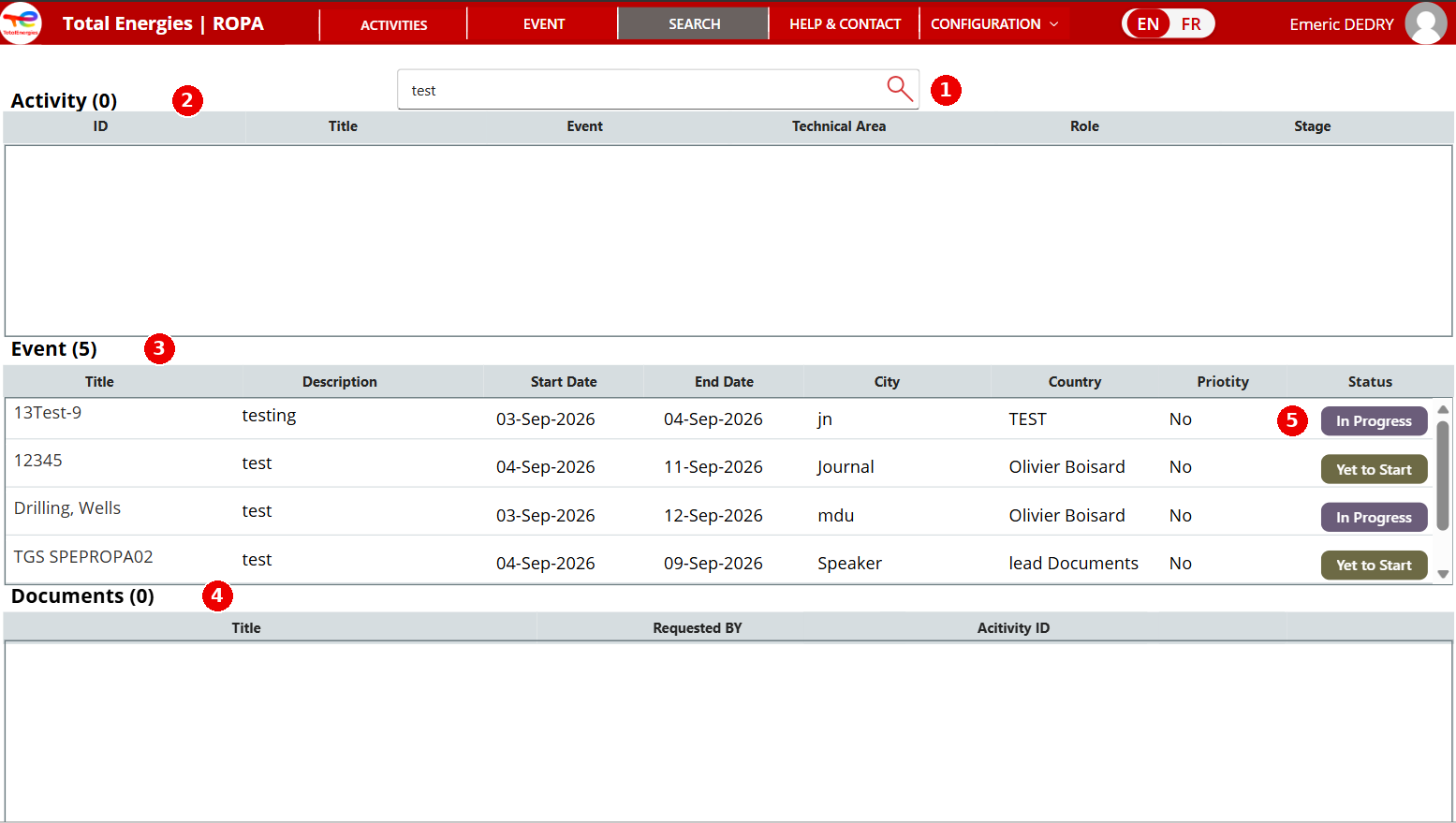
Barre de recherche — menu SEARCH (ou page d'accueil) : tapez un mot-clé (titre, événement, nom) puis Entrée ou la loupe.
Activity (n) — les activités correspondantes, avec ID, titre, événement, domaine, rôle et stade.
Event (n) — les événements correspondants, avec dates, ville, pays, priorité et statut.
Documents (n) — les documents joints correspondants, avec le demandeur et l'ID de l'activité.
Statut — le bouton de statut permet d'identifier d'un coup d'œil ce qui est à venir ou en cours.
Résultats de recherche pour « test » : trois blocs — activités, événements, documents.
Exporter une liste
Dans ACTIVITIES ou EVENT, filtrez et triez la liste comme vous le souhaitez, puis cliquez sur « Export » (en haut à droite) : le fichier contient la vue affichée.
Pour un reporting par département ou par événement, partez de « All Activities », filtrez par mot-clé, puis exportez.
Le nombre entre parenthèses derrière chaque bloc de résultats (ex. « Event (5) ») donne le total trouvé, y compris au-delà de la zone visible : faites défiler dans le bloc.
À confirmer avec TGITS avant la v1 : format de l'export (xlsx / csv), colonnes incluses, et si l'export respecte le filtre et le tri de l'écran ; portée de la recherche (titre seul ou aussi description et commentaires).
Captures d'écran
Besoin d'aide ? Assistant ROPAi, FAQ via HELP & CONTACT, ou votre point focal ROPA.
ROPAiAide & FAQ